




Testy szczegółowe
 |
Wszystkie kalibracje w naszych testach wykonywane są za pomocą oprogramowania Calman firmy Portrait Displays. |  |
Czas na konkretne „mięso”, czyli pierwsze poważne pomiary w laboratorium! Monitor przetestowaliśmy na fabrycznych ustawieniach i natywnej palecie kolorów, żeby sprawdzić, co dostajecie prosto po wyjęciu z pudełka. Jak wypadł ten budżetowy zawodnik? Cóż, kolory przed naszą ingerencją nie należały do najgorszych, ale do ideału też im trochę brakowało.
Wyniki pomiarów fabrycznych Lenovo Legion 27Q-10
 |
 |
| wynik | wynik | ||
| Średnia deltaE barw standardowych | 1,5 | maksymalna | 2,7 |
| Średnia deltaE barw ze wzornika | 2,3 | maksymalna | 6,0 |
| Średnia deltaE palety szarości | 3,6 | maksymalna | 6,5 |

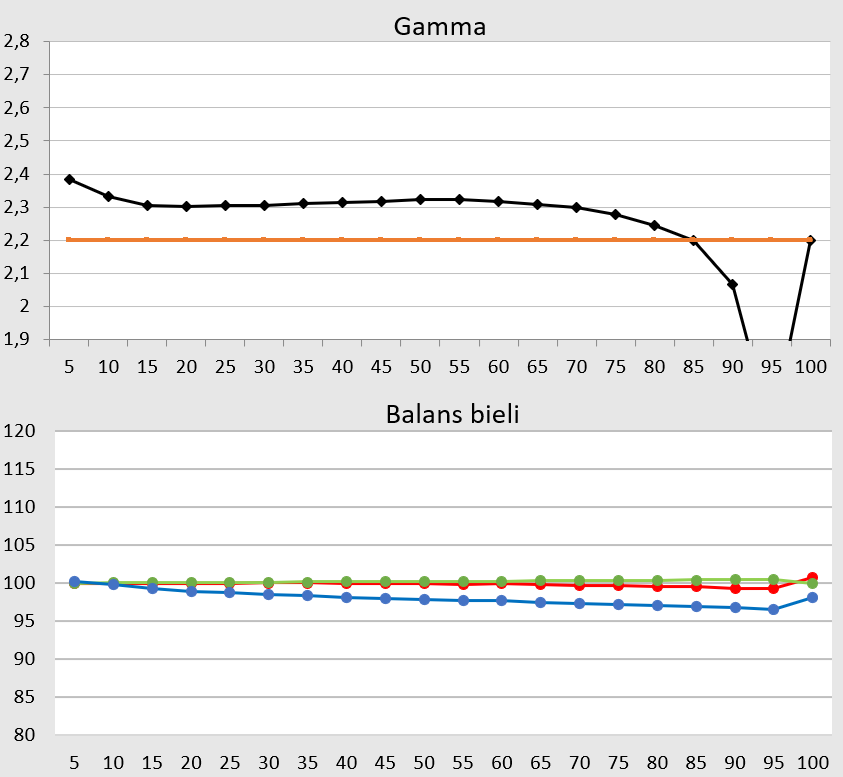
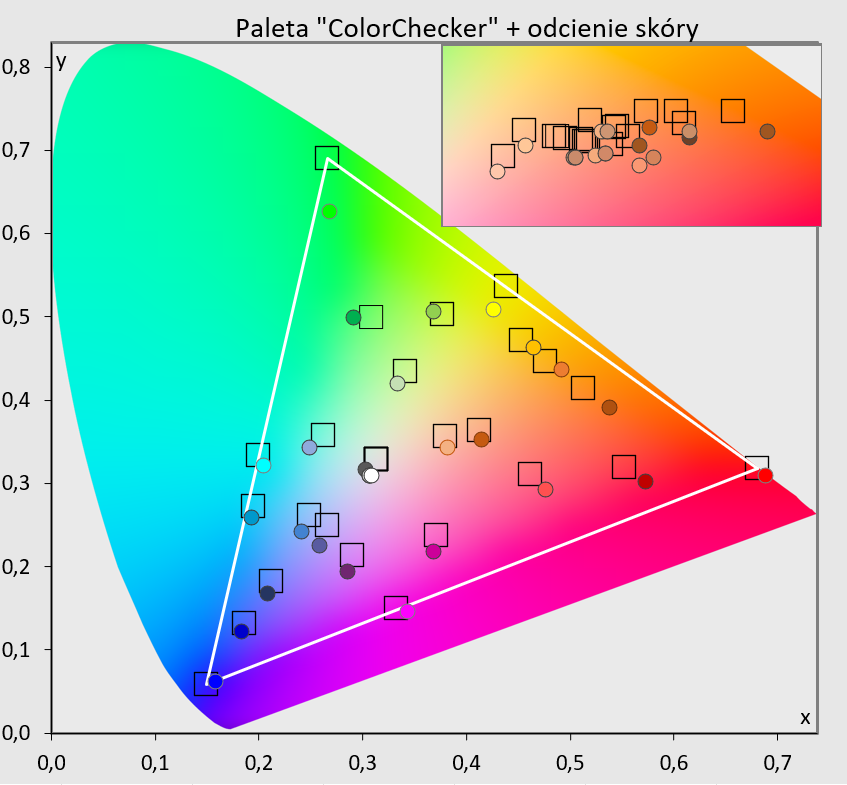
Nasza analiza Color Checker pokazała minimalne odchylenia – gołym okiem widać było, jak barwy uciekają ze swoich wzorcowych kwadracików w stronę cieplejszych odcieni. Głównym winowajcą okazał się balans bieli, w którym brakowało odpowiedniej składowej koloru niebieskiego. To jednak nie wszystko, bo prawdziwy rollercoaster zaczął się przy badaniu gammy. Fabrycznie powinna ona oscylować blisko wartości 2.2, tymczasem w rzeczywistości trzymała się okolic 2.3, by pod sam koniec drastycznie spaść nawet poniżej poziomu 1.9. Taki stan rzeczy powodował, że w najjaśniejszych scenach obraz stawał się po prostu przejaskrawiony i tracił detale. Na szczęście, tak jak wspominaliśmy wcześniej, menu monitora jest na tyle rozbudowane, że kwestie związane z kontrastem i gammą można próbować korygować suwakami, choć do pełnego sukcesu potrzebowaliśmy naszych narzędzi kalibracyjnych.
Kalibracja monitora Lenovo Legion 27Q-10
 |
 |
| wynik | wynik | ||
| Średnia deltaE barw standardowych | 0,7 | maksymalna | 1,5 |
| Średnia deltaE barw ze wzornika | 1,6 | maksymalna | 3,6 |
| Średnia deltaE palety szarości | 2,2 | maksymalna | 3,8 |
Jak możecie zobaczyć na wykresach po kalibracji – średnie błędy kolorystyczne spadły znacząco, a co najważniejsze, gamma zachowuje się teraz naturalnie. Wyeliminowaliśmy to dziwne przejaskrawienie jasnych scen, dzięki czemu obraz stał się spójny i miły dla oka. Jeśli ktokolwiek twierdzi, że nie warto zawracać sobie głowy kalibracją tak stosunkowo taniego monitora, to jest w dużym błędzie. Wyniki jasno pokazują, że z Lenovo Legion 27Q-10 można wycisnąć dużo więcej, niż oferuje producent na starcie.
Wyniki pomiarów HDR Lenovo Legion 27Q-10
 |
 |
| wynik | wynik | ||
| Średnia deltaE barw standardowych | 9,1 | maksymalna | 13,6 |
| Średnia deltaE barw ze wzornika | 6,0 | maksymalna | 9,5 |
| Średnia deltaE palety szarości | 6,9 | maksymalna | 16,0 |
Tak jak pisaliśmy przy okazji omawiania menu – w kwestii HDR-u Lenovo Legion 27Q-10 nie daje nam praktycznie żadnego pola do manewru. Kiedy tylko system Windows poda sygnał HDR, monitor przechodzi w tryb „nie dotykaj mnie”, całkowicie blokując jakiekolwiek opcje w ustawianiach. W efekcie nie mamy żadnej kontroli nad tym, jak panel interpretuje metadane HDR. To jednak dopiero wierzchołek góry lodowej. Prawdziwym problemem jest sama fizyka tego urządzenia. Monitor korzysta z niskokontrastowej matrycy IPS i nie posiada żadnej technologii lokalnego wygaszania. A co to oznacza? Obraz w trybie HDR jest nienaturalnie przejaskrawiony. Zamiast głębokiej czerni i precyzyjnych rozbłysków, dostajemy jasną plamę, która „wyżera” detale w światłach i sprawia, że czerń staje się szara.
Fajnie, że producent chciał nam dać dostęp do tego formatu w monitorze za takie pieniądze, ale niestety ta implementacja istnieje głównie w tabelkach marketingowych. Dlatego w tym modelu nie polecamy korzystania z HDR. Znacznie lepsze efekty osiągniecie, zostając przy natywnych trybach SDR. Obraz będzie wtedy spójny, naturalny i po prostu przyjemniejszy dla oka. Zupełnie inaczej sytuacja wygląda w modelu z dopiskiem PRO, który bazuje na kompletnie innym panelu i oferuje zgoła odmienne wrażenia. Ale to być może historia na zupełnie inny materiał oraz recenzję.